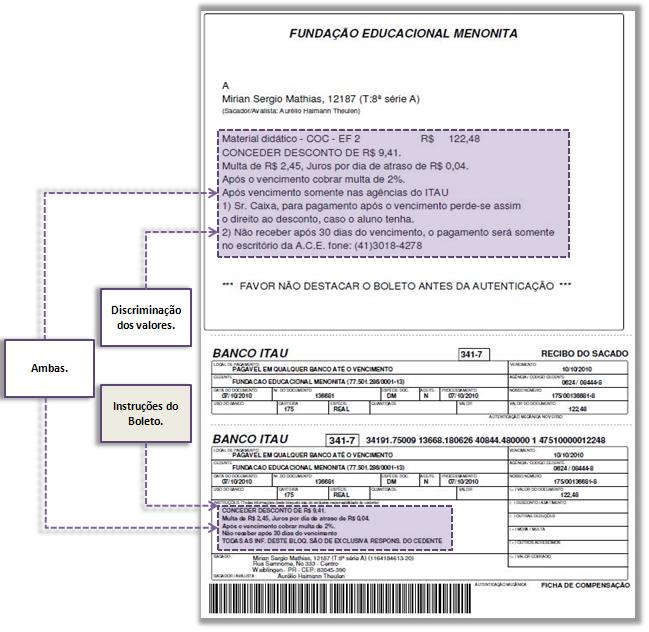
Você consegue realizar esta tarefa em apenas uma tela, a "Cadastro de Boletos". Nela, você irá configurar os layouts dos boletos bancários da instituição. Para executar esta tarefa você deve seguir as instruções:
|
MENU Para acessar a tela "Cadastro de Boletos", clique no menu Iniciar > Parametrização > Tesouraria > Boletos Bancários. |
| NOTA Para incluir imagens no boleto, tanto da instituição quanto do banco, entre em contato com nosso suporte pelo e-mail suporte@ciaporte.com.br e envie a imagem no formato '.bmp'. |
Clique no botão Novo. Se esse for o primeiro cadastro, desconsidere o primeiro passo.
No campo <Descrição>, digite um nome para o boleto como, por exemplo: Boleto 2º Ciclo do Ensino Fundamental 8º ano.
Para as opções do logotipo do banco e da instituição nos campos <BMP Logotipo do Banco> e <BMP Logotipo do Cliente>, digite o nome da imagem previamente cadastrada com o nosso suporte no formato 'imagem.bmp'.
No campo <Banco>, selecione o banco no qual a fatura do aluno deverá ser paga.
No campo <Cobrança Registrada?>, digite 'S' para sim, se sua instituição possui um convênio firmado com o banco e a cobrança sabe exatamente quais os boletos e quais os valores que sua tem a receber). Ou digite 'N' para não, se sua instituição não possui esse convênio com o banco (podendo acontecer pagamentos a "menor", veja como controlar esses pagamentos aqui.)
5. No campo <Tipo de Impressão>, selecione a opção para o tipo de impressão do boleto; se será pela instituição com as opções: 0-Impressão local e 3-Impressão de carnês local ou será no banco com as opções 1-Impressão de boletos pelo banco e 2-Impressão de canês pelo banco.
Escolhas as opções do CNAB - Arq. Eletrônico, que é o template padrão eletrônico disponibilizado pelos bancos para a formatação dos boletos.
| DICA Quer saber a diferença entre boletos e carnês? Veja aqui. |
| NOTA Os bancos usam o padrão Febraban CNAB 400 ou 240 para receber (remessa) e enviar (retorno) informações para as empresas clientes usando arquivos. O objetivo destes arquivos é intercambiar informações digitalmente entre o sistema de informática do banco e o do cliente. Dentre as informações podemos citar: cobrança (boletos bancários), pagamentos, extrato (para conciliação), débito em conta, vendor e custódia de cheques. Cada um destes produtos tem seu fluxo de informação e portanto um layout. O arquivo contém texto puro e colunas fixas definidas pela FEBRABAN, cada banco, por possuir suas próprias peculiaridades, tem suas variações que são previstas dentro do padrão. |
No campo <Retenção da tarifa?>, digite ‘S’ para sim, o banco cobrará do responsável financeiro, pelo educando cujo nome consta no boleto, a tarifa de emissão do boleto bancário. Ou digite ‘N’ para não, o banco não cobrará do responsável financeiro a tarifa de emissão do boleto bancário.
No campo <Aceite?>, digite ‘S’ para sim, o responsável deverá assinar o boleto no ato do pagamento. Ou digite ‘N’ para não, a assinatura do responsável financeiro não será solicitada no ato do pagamento.
No campo <Dois boletos por folha>, digite ‘S’ para sim, serão impressos dois boletos por folha, ou seja, as mensagens destinadas à posição discriminação de valores na folha não serão impressas. Ou digite ‘N’ para não, a impressão será de um boleto por folha, deixando espaço na folha para que sejam impressas também às mensagens destinadas à posição discriminação de valores.No campo <Listar Inadimplências>, digite ‘S’ para sim, todos os pagamentos em aberto do aluno serão listados nos seus boletos. Ou digite ‘N’ para não, os pagamentos em aberto do aluno não serão exibidos nos seus boletos.
No campo <Juros Mensais>, informe o percentual de juros serem cobrados em pagamentos atrasados.
No campo <Informar valor de juros>, digite ‘S’ para sim, o valor percentual dos juros será impresso no boleto. Ou digite ‘N’ para não, o valor percentual dos juros não será impresso no boleto.
No campo <Prazo para Protestar>, digite o número de dias após o vencimento para iniciar a cobrança de juros e multas.
No campo <Bolsa Válida até Vencimento>, digite ‘S’ para sim, o desconto financeiro concedido ao aluno será válido apenas até o vencimento do boleto. Ou digite ‘N’ para não, o desconto financeiro concedido ao aluno continuará valendo mesmo após o vencimento do boleto.
No campo <Prazo Desconto Financeiro>, digite '0' para concessão do desconto até o pagamento, 'N' para o número de dias para desconto em um dia específico. O '-N' em dias para data anterior ao vencimento da fatura.
| DICA2 Ao digitar ' -3' você está dizendo ao sistema que o prazo do desconto financeiro do aluno será de três dias antes do vencimento. Para escolher um dia específico, por exemplo, dia primeiro, basta digitar 1. Neste caso, o desconto financeiro será válido apenas neste dia. No dia seguinte já não valerá mais. |
No campo <Discriminar histórico>, digite ‘S’ para sim, será impresso no boleto o histórico de pagamentos realizados pelo responsável financeiro do aluno. Ou digite ‘N’ para não, o histórico de pagamentos não será impresso.
15. No campo <Imprimir vencimento>, digite ‘S’ para imprimir a data de vencimento do bolet. Ou digite ‘N’ para não imprimir o vencimento do boleto.
Digite corretamente os campos referentes ao banco de cobrança.
Para confirmar o cadastro do novo boleto bancário, clique na barra superior o botão Confirmar.
Para cadastrar as mensagens que aparecem nas instruções do boleto e nas discriminações de valores, clique aqui.
Pronto! O template de seu boleto já está cadastrado e parametrizado!
| NOTA Para editar um cadastro: localize o registro, altere o campo desejado e clique no botão Confirmar, localizado na barra de navegação da tela. Se preferir desistir da modificação, clique no botão Cancelar. |
AVALIE ESTE TÓPICO Esta informação foi útil?
Sim, consegui realizar a tarefa com sucesso. Mais ou menos, ainda não consegui completar a tarefa. Não, não era esta informação que eu precisava.
Comentários
|
CENTRAL DE AJUDA CIAPORTE ACADÊMICO