O cadastro de equipamentos funciona basicamente da mesma maneira que o cadastro de produtos, o que o torna diferente é a possibilidade de discriminar os componentes que compõem este equipamento. Se você monta e comercializa computadores, por exemplo, é mais indicado utilizar o cadastro de equipamentos para registrar os dados de cada peça.
MENU Para acessar a tela "Cadastro de Equipamentos", clique em Iniciar>Estoque> Cadastros>Equipamentos>Manutenção. |
Veja como cadastrar:
Na tela "Cadastro de Equipamentos", clique no botão Novo.
O campo <Código> será automaticamente incrementado. Este código identificará o equipamento durante a sua vida útil no sistema.
No campo <Descrição>, informe o nome do equipamento ou as características pelas quais ele é reconhecido.
No campo <Situação>, pressione a tecla F2 do teclado para selecionar a situação do equipamento na tela "Cadastro de Equipamentos". Depois de localizá-la, pressione a tecla Enter.
No campo <Fornecedor>, pressione a tecla F2 do teclado para selecionar o fornecedor do equipamento na tela "Cadastro de Envolvidos". Depois de localizá-la, pressione a tecla Enter.
No campo <Marca>, pressione a tecla F2 do teclado para selecionar a marca do equipamento na tela "Marcas de Equipamentos". Depois de localizá-la, pressione a tecla Enter.
No campo <Modelo>, descreva o modelo do equipamento.
No campo <Ano de Fabricação>, informe o ano de fabricação deste equipamento. Lembre-se de que você está cadastrando equipamento por equipamento, e não um modelo de equipamento.
No campo <Capacidade>, informe a capacidade do equipamento.
No campo <Classe>, pressione a tecla F2 do teclado para selecionar a classe deste produto na tela "Cadastro de Classe". Depois de localizá-la, pressione a tecla Enter.
No campo <Classe Tributária>, pressione a tecla F2 do teclado para selecionar a classe tributária, os impostos que incidem sobre a comercialização deste produto, na tela "Classes Tributárias para Produtos e Serviços". Depois de localizá-la, pressione a tecla Enter.
No campo <Unidade>, informe a unidade padrão na qual este equipamento é comercializado.
No campo <Peso por Unidade>, informe o peso em Kg de uma unidade deste equipamento.
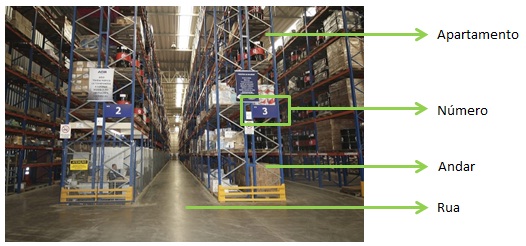
No campo <Endereço/Localização>, informe o local exato deste produto no estoque. Boa parte das empresas organiza seu estoque de maneira análoga a um bairro, com ruas, números, andares e apartamentos. Veja a imagem:
O campo <Estoque> é calculado pelo sistema conforme os lançamentos de entrada, de saída e de correção em estoque. Por isso, encontra-se bloqueado para inserções manuais.
No campo <Preço de Custo>, informe o valor de custo de uma unidade deste equipamento.
No campo <Preço de Venda>, informe o preço padrão de venda deste equipamento.
No campo <Código do Fornecedor>, informe o código do equipamento na tabela do fornecedor.
No campo <Código de Barras>, informe o código de barras do equipamento por meio do leito óptico.
No campo <Obs.>, digite informações adicionais sobre o equipamento.
Clique no botão Confirmar.
CENTRAL DE AJUDA CIAPORTE GESTOR | ANO 2011