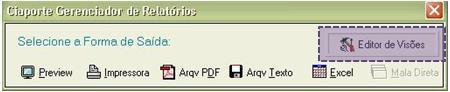
O editor de visões é uma ferramenta disponível em algumas das telas de opções de impressão. Ele serve para criar modelos de relatórios, podendo ser modificadas tanto as colunas que aparecerão, quanto a ordem dessas. As figuras a seguir ilustram o atalho para o editor de visões das opções de impressão e o próprio editor de visões respectivamente:
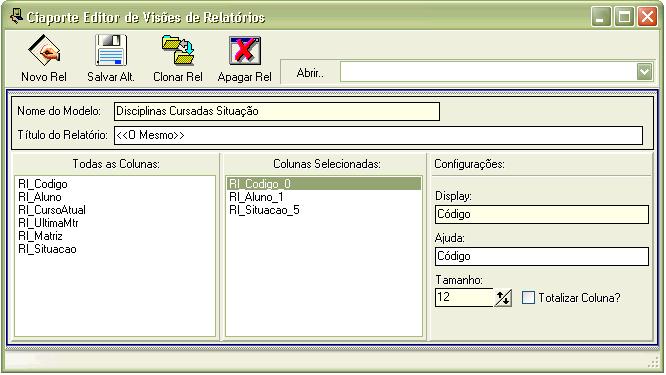
O botão Novo Rel gera um arquivo em branco a fim de ser criado um novo relatório.
O botão Salvar Alt salva as alterações feitas a partir de um modelo de relatório.
O botão Clonar Rel tem a função de clonar um modelo de relatório já salvo. Essa função serve para os casos em que você possui um modelo de relatório, porém, gostaria de modificar poucas coisas. Então, para não criar um relatório do início, na opção Abrir, selecione o relatório de interesse, modifique o nome do relatório no campo <Nome do Modelo>, faça as alterações necessárias e clique em Savar Alt..
O botão Apagar Rel tem a função de descartar um relatório que você não deseja mais utilizar. Para executar essa tarefa, selecione o relatório na opção Abrir e clique no botão Apagar Rel.
A opção Abrir tem a função de abrir um modelo de relatório a fim de executar operações de conferência, alteração, clonagem e deletar.
No campo <Nome do Modelo>, insira um nome do arquivo do modelo de relatório a ser nomeado.
No campo <Título do Relatório>, insira um título para o relatório. Esse título aparecerá no cabeçalho do documento. Se você quiser que o nome do título seja o mesmo do nome do modelo, deixe no campo a variável "<<O Mesmo>>".
Todas as Colunas mostra as colunas disponíveis para o documento a ser impresso.
Colunas Selecionadas mostra as colunas que foram selecionadas pelo usuário. Atrás de cada coluna aparece um número, como em RI_Codigo_0. Esse número indica a ordem em que as colunas aparecerão. Para mover colunas, clique sobre a de interesse com o botão esquerdo do mouse e arraste para o lado de interesse.
Na opção Configurações você define o tamanho das colunas que aparecerão no relatório. Clique sobre a coluna de interesse para a configuração e os campos <Display> e <Ajuda> serão automaticamente preenchidos. Modifique o campo <Tamanho> para o tamanho de interesse, ou utilize a caixa Totalizar Coluna? para configurar o tamanho de acordo com o componente de maior quantidade de caracteres da coluna.
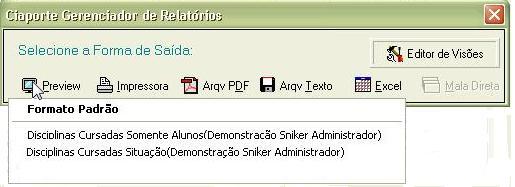
Depois de salvar o modelo, você deve clicar na opção de impressão de interesse, escolhe o modelo, como no exemplo mostrado a seguir, e imprimir:
Pronto! Você executou a tarefa.
CENTRAL DE AJUDA CIAPORTE ACADÊMICO | ANO 2011