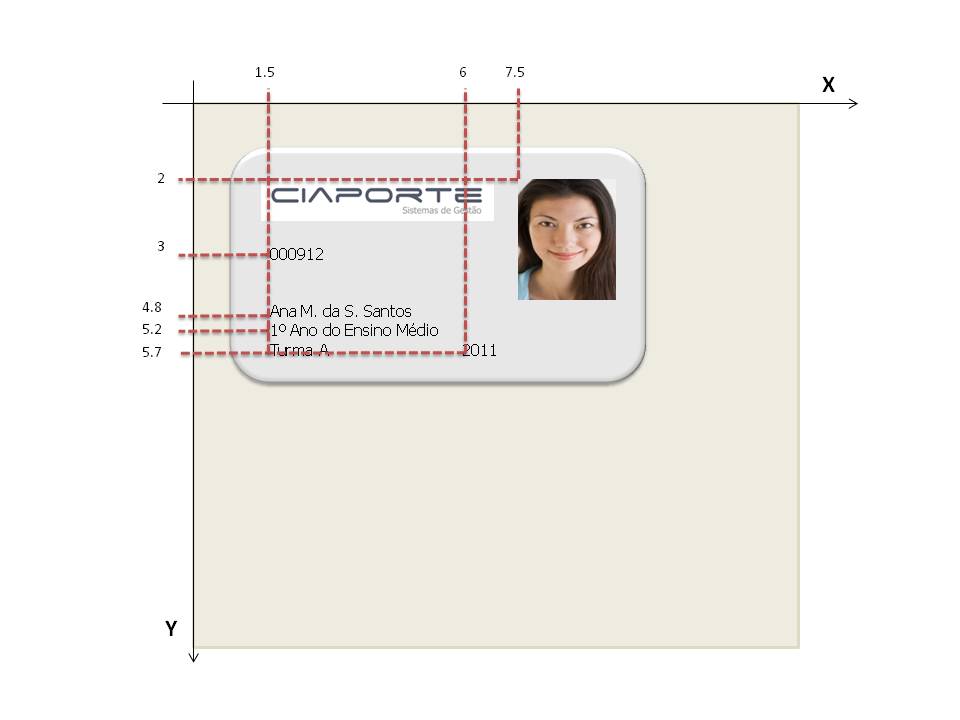
Antes de mandar imprimir as carteirinhas dos educandos, você precisará informar ao sistema as posições das informações que aparecerão na carteirinha. Para configurar as carteirinhas você deve acessar a tela "Configurar Carteirinhas p/ Alunos Regulares", observar a imagem abaixo e seguir as instruções:
MENU Para acessar a tela "Configurar Carteirinhas p/ Alunos Regulares", clique no menu Iniciar > Parametrização > Escolaridade > Carteirinhas. |
A figura a seguir ilustra uma carteirinha que contém algumas informações sobre o aluno. Veja que, através de coordenadas dos eixos X e Y da folha a ser impressa, são informadas as posições dos campos a serem impressos. Para replicar qualquer das informações você deve separar as coordenadas por ponto e vírgula como mostra o exemplo a seguir:
| Ex.: Ao configurar a carteirinhas a secretária da escola precisa colocar a informação correspondente à turma do aluno em duas posições diferentes, uma abaixo da matrícula e outra abaixo do período. Então, no campo <Turma, Posição>, ela insere as duas coordenadas separando-as por ponto e vírgula desse jeito: 5 : 5 : 45 : 35. |
| NOTA Para entender as coordenadas as posições dos campos você deve levar em conta a figura acima. ela mostra a imagem da carteirinha em um plano cartesiano. No plano são dadas as coordenadas X e Y. X representa a linha horizontal e Y a vertical. As coordenadas mostram, em milímetros, as posições das informações dentro do espaço da carteirinha. Isso quer dizer que o campo <Período, Posição>, de coordenas 5 : 10, está 5 milímetros afastado da margem esquerda da carteirinha e 10 milímetros afastado da margem horizontal final da carteirinha. |
Clique no botão Novo.
O campo <Código> é preenchido automaticamente. ele se refere ao cadastro da configuração.
No campo <Descrição>, informe a descrição do modelo da carteirinha a ser configurada, como: Modelo Ensino Médio.
No campo <Período, Posição>, informe as coordenadas da posição da série ou fase na carteirinha no formato X1 : Y1. Como no exemplo: 1.5 : 5.2.
No campo <Titular?>, informe se as informações do campo <Período, Posição> aparecerão. Utilize 'S' para as informações aparecerem. Ou utilize 'N' para as informações não aparecerem.
No campo <Turma, Posição>, informe as coordenadas da posição de turma na carteirinha no formato X1 : Y1. Como no exemplo: 1.5 : 5.7.
No campo <Titular?>, informe se as informações do campo <Turma, Posição> aparecerão. Utilize 'S' para as informações aparecerem. Ou utilize 'N' para as informações não aparecerem.
No campo <Ano Letivo, Posição>, informe as coordenadas da posição do ano letivo na carteirinha no formato X1 : Y1. Como no exemplo: 6 : 5.7.
No campo <Titular?>, informe se as informações do campo <Ano Letivo, Posição> aparecerão. Utilize 'S' para as informações aparecerem. Ou utilize 'N' para as informações não aparecerem.
No campo <Matrícula, Posição>, informe as coordenadas da posição da Matrícula ou fase na carteirinha no formato X1 : Y1. Como no exemplo: 1.5 : 3.
No campo <Titular?>, informe se as informações do campo <Matrícula, Posição> aparecerão. Utilize 'S' para as informações aparecerem. Ou utilize 'N' para as informações não aparecerem.
No campo <Código do Aluno, Posição>, informe as coordenadas da posição do código do aluno na carteirinha no formato X1 : Y1.
No campo <Titular?>, informe se as informações do campo <Código do Aluno, Posição> aparecerão. Utilize 'S' para as informações aparecerem. Ou utilize 'N' para as informações não aparecerem.
No campo <Série, Posição>, informe as coordenadas da posição da série ou fase na carteirinha no formato X1 : Y1.
No campo <Titular?>, informe se as informações do campo <Série, Posição> aparecerão. Utilize 'S' para as informações aparecerem. Ou utilize 'N' para as informações não aparecerem.
No campo <Turno, Posição>, informe as coordenadas da posição do turno na carteirinha no formato X1 : Y1.
No campo <Titular?>, informe se as informações do campo <Turno, Posição> aparecerão. Utilize 'S' para as informações aparecerem. Ou utilize 'N' para as informações não aparecerem.
No campo <Nome, Posição>, informe as coordenadas da posição do nome do aluno na carteirinha no formato X1 : Y1.
No campo <Titular?>, informe se as informações do campo <Nome, Posição> aparecerão. Utilize 'S' para as informações aparecerem. Ou utilize 'N' para as informações não aparecerem.
No campo <Validade, Posição>, informe as coordenadas da validade da carteirinha no formato X1 : Y1.
No campo <Titular?>, informe se as informações do campo <Validade, Posição> aparecerão. Utilize 'S' para as informações aparecerem. Ou utilize 'N' para as informações não aparecerem.
No campo <Foto do Aluno, Posição>, informe as coordenadas da posição da foto do aluno na carteirinha no formato X1 : Y1.
No campo <Titular?>, informe se as informações do campo <Foto do Aluno, Posição> aparecerão. Utilize 'S' para as informações aparecerem. Ou utilize 'N' para as informações não aparecerem.
No campo <Código de Barras, Posição>, informe as coordenadas da posição do código de barras na carteirinha no formato X1 : Y1.
No campo <Titular?>, informe se as informações do campo <Código de Barras, Posição> aparecerão. Utilize 'S' para as informações aparecerem. Ou utilize 'N' para as informações não aparecerem.
No campo <Conteúdo Cód. Barras>, informe ao sistema a que conteúdo está se referindo o código de barras. Utilize 'C' para código de aluno. Ou utilize 'M' para fazer referência à matrícula do aluno.
No campo <1a Literal, Conteúdo>, informe alguma informação que você deseja adicionar ao conteúdo carteirinha, como o nome da instituição.
No campo <Posição>, informe as coordenadas da posição das informações do campo <1a Literal, Conteúdo> na carteirinha no formato X1 : Y1.
No campo <2a Literal, Conteúdo>, informe alguma informação que você deseja adicionar ao conteúdo carteirinha, como o curso ao que se refere a carteirinha.
No campo <Posição>, informe as coordenadas da posição das informações do campo <2a Literal, Conteúdo> na carteirinha no formato X1 : Y1.
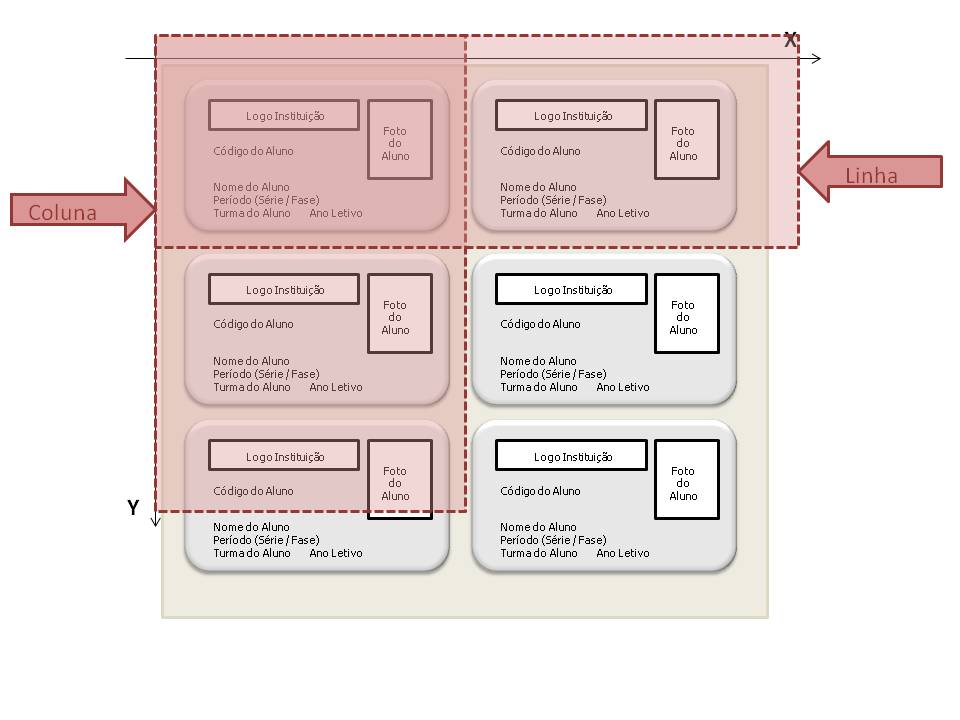
No campo <Carteirinhas por Coluna>, informe a quantidade de carteirinhas por coluna na folha de impressão como mostra a figura a seguir.
No campo <Altura entre Carteirinhas>, informe o espaço em milímetros entre as linhas de carteirinha.
No campo <Carteirinhas por Linha>, informe a quantidade de carteirinhas por linha na folha de impressão como mostra a figura a seguir.
No campo <Largura entre Carteirinhas>, informe o espaço em milímetros entre as colunas de carteirinha.
No campo <Nome da Fonte>, informe o nome inteiro da fonte das letras impressas nas carteirinhas.
No campo <Tamanho>, informe o tamanho da fonte das letras impressas nas carteirinhas.
No campo <Impressão em Paisagem>, utilize 'S' para impressão com o papel na horizontal. Ou 'N' para impressão com o papel na vertical.
Clique no botão Confirmar.
Pronto! Você executou a tarefa.
CENTRAL DE AJUDA CIAPORTE ACADÊMICO | ANO 2011